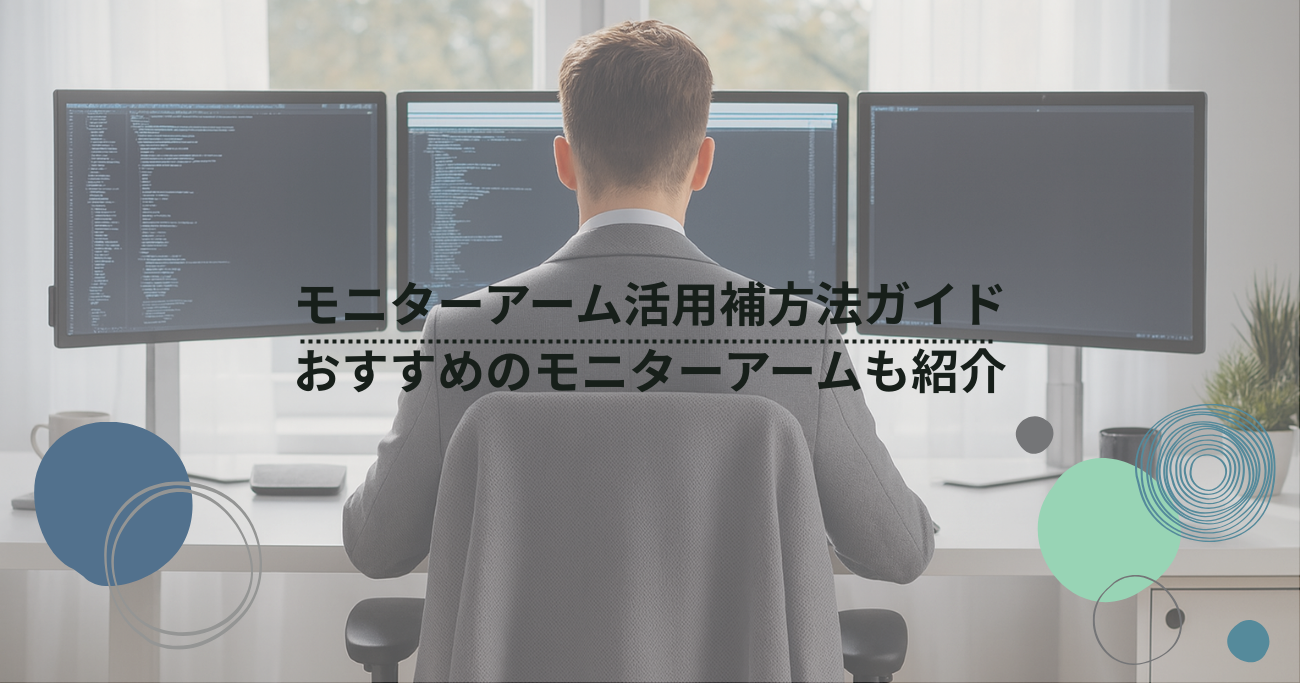
在宅勤務が当たり前になった今、自宅の作業環境をいかに快適にするかは、仕事の効率だけでなく、心身の健康にも直結する重要な課題です。長時間パソコンに向かう中で、肩こりや首の痛み、目の疲れに悩まされていませんか?また、デスクの上が書類やガジェットで散らかり、集中力が途切れてしまうこともあるかもしれません。
そんな悩みを解決し、あなたの在宅勤務を劇的に快適にするアイテムが「モニターアーム」です。モニターアームは、ディスプレイをデスクから浮かせて自由な位置に調整できる便利なツール。単にモニターの位置を変えるだけでなく、作業スペースの拡大、姿勢の改善、集中力の向上、そして生産性の向上へと繋がります。
このガイドでは、在宅勤務中の会社員、フリーランス、副業ワーカーの皆さんが、モニターアームを最大限に活用し、快適な働き方を手に入れるための具体的な方法をご紹介します。モニターアームの選び方から、効果的な設置・調整方法、そしておすすめの商品まで、あなたの疑問を解消し、理想のワークスペースを実現するための一歩をサポートします。
モニターアームとは?基本から知るそのメリット
モニターアームとは、パソコンのディスプレイをデスクに固定せず、アームを使って宙に浮かせるように設置するための器具です。これにより、モニターの位置や角度を自由自在に調整できるようになります。まるでモニターが空中に浮いているかのように、あなたの作業スタイルに合わせて最適なポジションに設定できるのが最大の特長です。
モニターアームでデスクが劇的に変わる!
モニターアームを導入すると、まず驚くのがデスクの上の変化です。通常、モニターは付属のスタンドでデスクに置かれていますが、これだとモニターの土台がデスクの貴重なスペースを占領してしまいます。モニターアームを使えば、この土台が不要になるため、デスクの上が広々と使えるようになります。例えば、資料を広げたり、ノートパソコンを置いたり、コーヒーカップを置くスペースが増えたりと、作業効率が格段にアップします。
なぜ今、モニターアームが必要なのか?
在宅勤務が普及したことで、自宅での作業時間が長くなりました。しかし、オフィスのように整った環境ではないため、無理な姿勢で作業を続けてしまいがちです。これが、肩こり、首の痛み、腰痛、眼精疲労といった身体の不調を引き起こす原因となります。
モニターアームは、これらの問題を解決するための強力な味方です。モニターの位置を目の高さに合わせることで、自然と背筋が伸び、正しい姿勢を保ちやすくなります。また、モニターとの距離を適切に調整することで、目の負担も軽減されます。さらに、モニターを自由に動かせることで、気分転換に立ち作業をしたり、同僚と画面を共有したりと、柔軟な働き方が可能になります。これは、快適な働き方、集中力、生産性の向上、そしてガジェットを活用した環境改善に直結するのです。
あなたに最適なモニターアームの選び方:失敗しない7つのポイント
モニターアームを選ぶ際、種類が多すぎてどれを選べば良いか迷ってしまうかもしれません。しかし、いくつかのポイントを押さえれば、あなたの作業環境にぴったりの一台を見つけることができます。ここでは、失敗しないための7つの選び方をご紹介します。
1. 設置方法で選ぶ:デスク環境に合わせた最適なタイプを見つけよう
モニターアームの設置方法は、主に「クランプ式」と「グロメット式」の2種類があります。それぞれの特徴を理解し、あなたのデスク環境に合ったものを選びましょう。
- クランプ式:手軽に設置したいあなたに
クランプ式は、デスクの端に挟み込んで固定するタイプです。特別な工具やデスクへの穴あけ加工が不要なため、最も手軽に導入できます。賃貸住宅にお住まいの方や、デスクに加工を施したくない方におすすめです。取り付け・取り外しが簡単なので、モニターアームを一時的に使いたい場合や、デスクを移動させる可能性がある場合にも便利です。
- グロメット式:安定性を求めるあなたに
グロメット式は、デスクに開いているケーブルを通す穴(グロメット穴)を利用して固定するタイプ、またはデスクに穴を開けて固定するタイプです。クランプ式に比べてより強固に固定できるため、大型のモニターや重いモニターを使用する場合、または安定性を重視したい場合におすすめです。デスクと一体感があり、見た目もすっきりします。
- その他の設置方法:壁掛け式・スタンド式
- 壁掛け式: デスクにスペースがない場合や、壁にモニターを固定したい場合に選択肢となります。壁に直接取り付けるため、非常に省スペースですが、壁への穴あけ加工が必要です。賃貸物件では難しい場合が多いでしょう。
- スタンド式: モニターアーム自体が独立したスタンドになっているタイプです。デスクに固定する必要がないため、設置場所を選びません。ただし、安定性を確保するために土台が大きくなる傾向があり、デスクスペースを多少占有します。
2. 対応モニターのサイズと耐荷重を確認する:安全に使うための最重要ポイント
モニターアームを選ぶ上で最も重要なのが、お使いのモニターの「サイズ」と「耐荷重」です。モニターアームにはそれぞれ対応するモニターサイズと、支えられる重さ(耐荷重)が定められています。これを無視して選んでしまうと、モニターがアームに固定できなかったり、アームがモニターの重さに耐えきれずに傾いたり、最悪の場合は落下してしまう危険性があります。
モニターのサイズは、インチ(型)で表記されます。例えば「27インチ対応」とあれば、27インチまでのモニターが取り付け可能です。耐荷重は、キログラム(kg)で表記され、モニターの重さがこの範囲内に収まっている必要があります。モニターのサイズと重さは、モニターの取扱説明書やメーカーのウェブサイトで確認できます。必ず購入前に確認し、アームの対応範囲内であることを確認しましょう。
3. 画面数で選ぶ:シングル?デュアル?マルチ?あなたの作業スタイルに合わせて
モニターアームは、1台のモニターを設置する「シングルアーム」が一般的ですが、2台のモニターを設置できる「デュアルアーム」や、それ以上のモニターを設置できる「マルチアーム」も存在します。あなたの作業スタイルや、将来的にモニターを増やす可能性があるかを考慮して選びましょう。
- シングルアーム: 1台のモニターを快適に使いたい方向け。デスクスペースを広く使いたい、姿勢を改善したいといった基本的なニーズを満たします。
- デュアルアーム: 2台のモニターを使って作業効率を上げたい方向け。例えば、片方の画面で資料を表示し、もう片方で作業を行うなど、複数のアプリケーションを同時に使う場合に非常に便利です。
- マルチアーム: 3台以上のモニターを使用するプロフェッショナルや、特定の作業環境で多くの情報を表示する必要がある方向け。非常に広い作業スペースと、対応するデスクの強度が必要になります。
4. 可動範囲と軸の数で選ぶ:自由自在な調整で快適な作業姿勢を
モニターアームの可動範囲は、作業の快適さに直結します。上下、左右、前後、回転など、どの程度自由にモニターを動かせるかを確認しましょう。また、「軸の数」も可動範囲に影響します。軸が多いほど、より細かく、より自由な位置調整が可能になります。
- 上下昇降: モニターの高さを目の高さに合わせるために重要です。ガススプリング式のアームは、軽い力でスムーズに高さを調整できるため、頻繁に高さを変える方におすすめです。
- 左右の首振り: モニターの向きを変える際に便利です。例えば、同僚に画面を見せたり、別の場所から画面を確認したりする際に役立ちます。
- 前後の奥行き調整: モニターと目の距離を適切に保つために重要です。特に奥行きの狭いデスクでは、モニターを奥に移動させることで作業スペースを確保できます。
- 回転(ピボット): モニターを縦向きに回転させる機能です。プログラミングや縦長の資料を読む際に非常に便利です。
5. VESA規格とは?モニターとアームの互換性をチェック
モニターアームとモニターを取り付けるためには、「VESA規格」という国際標準規格が合致している必要があります。VESA規格とは、モニターの背面にあるネジ穴の間隔を定めたものです。一般的な規格は「75mm×75mm」と「100mm×100mm」ですが、大型モニターでは「200mm×100mm」や「200mm×200mm」などもあります。
モニターアームを購入する前に、お使いのモニターの背面にあるネジ穴の間隔を測り、アームがそのVESA規格に対応しているかを確認しましょう。もしモニターがVESA規格に対応していない場合でも、VESA変換プレートを使用することで取り付けが可能になる場合があります。
6. ケーブル収納機能で選ぶ:デスク周りをスッキリ整理整頓
モニターアームには、モニターから伸びるケーブルをアーム内部やアームに沿って収納できる機能が付いているものがあります。この機能があると、電源ケーブルやHDMIケーブルなどがごちゃごちゃすることなく、デスク周りをすっきりと保つことができます。見た目がきれいになるだけでなく、ケーブルが絡まることによる断線や、掃除のしにくさも解消されます。
7. 素材とデザインで選ぶ:機能性だけでなく見た目も重視
モニターアームは、一度設置すると長く使うものです。機能性はもちろん重要ですが、デスク周りのインテリアに馴染む素材やデザインを選ぶことも大切です。スチール製やアルミ製など、素材によって耐久性や見た目の印象が異なります。また、カラーバリエーションも豊富なので、あなたのデスクや部屋の雰囲気に合わせて選びましょう。例えば、ミニマルなデザインを好むならシンプルなブラックやシルバー、明るい雰囲気にしたいならホワイトなど、選択肢は様々です。
モニターアームを最大限に活用する設置と調整のコツ
モニターアームは、ただ設置すれば良いというものではありません。正しく設置し、適切に調整することで、その真価を発揮し、あなたの作業環境を格段に向上させることができます。
正しい設置でモニターアームの性能を引き出す
モニターアームの設置は、製品によって多少異なりますが、基本的な手順は共通しています。まず、デスクの天板にアームの土台をしっかりと固定します。クランプ式の場合は、デスクの端に挟み込み、ネジを締めて固定します。グロメット式の場合は、デスクの穴にポールを通し、下からナットでしっかりと固定します。この土台がぐらつかないように、しっかりと固定することが重要です。
次に、モニターをアームに取り付けます。モニターの背面にあるVESA規格のネジ穴に、アームの取り付けプレートをネジで固定します。この際、モニターの重さに合わせてアームのガススプリングや関節の硬さを調整する機能がある場合は、モニターを取り付ける前に調整しておくか、取り付け後に調整しましょう。調整が不十分だと、モニターが下がってしまったり、逆に上がってしまったりすることがあります。
快適な作業姿勢を保つためのモニター位置調整
モニターアームの最大のメリットは、モニターの位置を自由に調整できることです。快適な作業姿勢を保つためには、以下のポイントを意識してモニターを調整しましょう。
- 目の高さ: モニターの上端が、座った時の目の高さと同じか、やや下になるように調整します。これにより、首が前に傾くのを防ぎ、自然な姿勢を保つことができます。
- モニターとの距離: 腕を伸ばしたときに、指先がモニターに触れるか触れないか程度の距離が理想的です。近すぎると目が疲れやすく、遠すぎると画面が見づらくなります。
- 画面の角度: モニターの画面が、あなたの目に対して垂直になるように調整します。光の反射を防ぎ、画面全体を見やすくすることができます。
これらの調整は、一度行ったら終わりではありません。作業内容や体調に合わせて、こまめに調整することで、常に最適な作業環境を維持できます。例えば、長時間の作業で疲れてきたら、少しモニターの位置を高くして立ち作業に切り替えるなど、柔軟に対応しましょう。
デュアルモニター環境の最適化
デュアルモニター環境で作業する場合、2つのモニターの配置が重要になります。主な配置方法は以下の通りです。
- メインモニターを正面に、サブモニターを横に配置: 最も一般的な配置方法です。メインの作業を行うモニターを正面に置き、資料やチャットなどを表示するサブモニターをその隣に配置します。サブモニターは、メインモニターと高さを合わせることで、視線の移動がスムーズになります。
- 2つのモニターをV字に配置: 2つのモニターを正面から見てV字になるように配置することで、視線の移動距離を短縮し、より集中して作業に取り組むことができます。
- 上下に配置: デスクの横幅が限られている場合や、縦長の資料を頻繁に参照する場合に有効です。ただし、上下の視線移動が大きくなるため、首への負担が増える可能性もあります。
デュアルモニター環境では、それぞれのモニターの役割を明確にし、それに合わせて配置を最適化することが、作業効率と快適性を高める鍵となります。
おすすめモニターアーム徹底比較:あなたのニーズに合うのはどれ?
ここからは、数あるモニターアームの中から、特におすすめの製品をピックアップしてご紹介します。あなたの用途や予算に合わせて、最適な一台を見つけてください。
初心者におすすめのモニターアーム
グリーンハウス GH-AMDJ1-BK
グリーンハウスのGH-AMDJ1-BKは、手軽に導入できるガススプリング式のモニターアームです。17~27インチのモニターに対応し、耐荷重は2~6.5kgと、一般的なモニターであれば問題なく使用できます。片手でスムーズに高さや角度を調整できるため、モニターアームを初めて使う方でも直感的に操作できます。デスクへの取り付けはクランプ式で、特別な工具なしで簡単に設置できるのも魅力です。コストパフォーマンスに優れており、モニターアームの効果を試してみたい方におすすめです。
Amazon: https://amzn.asia/d/eMW3HNz
キングジム ARM110
キングジム ARM110は、シンプルながらも必要な機能を備えたモニターアームです。1面2軸タイプで、モニターの上下・左右の調整が可能です。耐荷重は10kgまでと余裕があり、幅広いモニターに対応します。デスクへの取り付けはクランプ式で、設置も簡単。コストを抑えつつ、デスクスペースの有効活用や姿勢改善を図りたい方におすすめです。可動域はガススプリング式に劣りますが、一度位置を決めたらあまり動かさないという方には十分な性能です。
Amazon: https://amzn.asia/d/ggOWenK
デュアルモニター環境におすすめのモニターアーム
サンワダイレクト 100-LA031
サンワダイレクトの100-LA031は、上下に2台のモニターを設置できるデュアルモニターアームです。縦にモニターを並べることで、デスクの横幅を有効活用できます。資料の参照と作業画面を同時に表示したい方や、プログラミングなどで縦長の画面を多用する方におすすめです。レバー式で簡単に高さ調整ができ、クランプ式でデスクにしっかり固定できます。ケーブル収納機能も備わっており、2台のモニターでもデスク周りをすっきりと保てます。
Amazon: https://amzn.asia/d/06qCVRw
Dell シングルモニターアーム MSA20
Dell シングルモニターアーム MSA20は、Dell製モニターとの相性が抜群のモニターアームですが、VESA規格に対応していれば他社製モニターでも使用可能です。シンプルでスタイリッシュなデザインが特徴で、デスク周りをモダンな印象にしたい方におすすめです。ケーブルマネジメント機能も優れており、配線をすっきりと隠すことができます。Dell製モニターをお使いの方や、デザイン性と機能性を両立させたい方に最適な選択肢となるでしょう。
Amazon: https://amzn.asia/d/3ylRVVa
高耐荷重モニターアーム:大型モニターも安心
サンワダイレクト 100-LA050
サンワダイレクトの100-LA050は、高耐荷重が特徴のモニターアームです。耐荷重8~20kgに対応しており、大型のゲーミングモニターや湾曲モニターなど、重いディスプレイもしっかりと支えることができます。水平垂直3関節のガス圧式で、重いモニターでも軽い力でスムーズに位置調整が可能です。デスクのスペースを有効活用しつつ、大型モニターを安定して設置したい方におすすめです。工場や病院などの業務用モニターにも対応できる堅牢性も魅力です。
Amazon: https://amzn.asia/d/c1X4UvA
COFO 無重力モニターアームPro
COFO 無重力モニターアームProは、「無重力」という名の通り、指一本でモニターを自由自在に動かせるほどの滑らかな操作性が魅力です。デザインも非常に洗練されており、デスク周りのインテリアにこだわりたい方におすすめです。耐荷重も2.5~14kgと幅広く、様々なモニターに対応します。ダブルメカニカルスプリング式を採用しており、高い安定性と耐久性を実現しています。見た目の美しさだけでなく、操作性にも妥協したくない方に最適なモニターアームです。
Amazon: https://amzn.asia/d/5HIaE4s
デザイン性重視のモニターアーム
エルゴトロン LX デスクマウントアーム
エルゴトロン LX デスクマウントアームは、モニターアームの定番とも言える人気製品です。その人気の秘密は、高い機能性と洗練されたデザインにあります。スムーズな動きと高い安定性を両立しており、モニターの位置調整が非常に快適に行えます。また、ケーブルマネジメント機能も充実しており、デスク周りをすっきりと保てます。耐久性も高く、長く愛用できるモニターアームを探している方におすすめです。カラーバリエーションも豊富で、デスクの雰囲気に合わせて選べます。
Pixio PSW1SBL モニターアーム
Pixio PSW1SBL モニターアームは、ゲーミングモニターブランドとして知られるPixioが手掛けるモニターアームです。パステルブルーのカラーが特徴的で、デスク周りを個性的に彩りたい方におすすめです。デザイン性だけでなく、機能性も高く、17~32インチ、耐荷重1~9kgのモニターに対応します。ガススプリング式でスムーズな調整が可能で、ゲームや作業に集中できる環境をサポートします。デスク周りのカラーコーディネートを楽しみたい方にぴったりの製品です。
Amazon: https://amzn.asia/d/apz5syX
モニターアーム導入後のデスク環境改善事例
モニターアームは、単なるガジェットではありません。あなたのデスク環境、ひいては働き方そのものを大きく改善する可能性を秘めています。ここでは、モニターアーム導入によって得られる具体的なメリットを、事例を交えてご紹介します。
集中力アップ!すっきりデスクで作業効率向上
モニターアームを導入すると、まず目に見えて変わるのがデスクの広さです。モニターの土台がなくなることで、これまでデッドスペースだった部分が有効活用できるようになります。例えば、資料を広げたり、ノートパソコンを置いたり、筆記用具やメモ帳を置くスペースが生まれます。これにより、作業に必要なものが手元に整理され、無駄な動きが減り、集中力が途切れることなく作業に没頭できるようになります。
具体例:
あるフリーランスのデザイナーは、モニターアーム導入前はデスクの上が常に資料や周辺機器で散らかっており、作業中に必要なものを探すのに時間を取られていました。しかし、モニターアームでモニターを浮かせることで、デスク上に広々としたスペースが生まれ、資料を広げながらスムーズに作業できるようになりました。結果として、作業効率が向上し、納期に余裕を持って仕事を進められるようになったそうです。
肩こり・首の痛みを軽減!健康的な作業姿勢へ
長時間のデスクワークは、肩こりや首の痛み、腰痛といった身体の不調を引き起こしやすいものです。特に、モニターの位置が合っていないと、猫背になったり、首が前に突き出たりと、不自然な姿勢になりがちです。モニターアームを使えば、モニターの高さ、角度、距離を自由に調整できるため、あなたの体格や座り方に合わせて最適なポジションを設定できます。
具体例:
在宅勤務中の会社員であるAさんは、モニターアーム導入前は慢性的な肩こりと首の痛みに悩まされていました。モニターアームを導入し、モニターを目の高さに調整したところ、自然と背筋が伸び、正しい姿勢で作業できるようになりました。数週間後には肩こりや首の痛みが軽減され、以前よりも快適に仕事ができるようになったと喜んでいます。正しい姿勢を保つことは、長期的な健康維持にも繋がります。
限られたスペースを有効活用するアイデア
自宅のデスクスペースが限られている場合でも、モニターアームは大きな味方となります。モニターをデスクから浮かせることで、これまでモニターの土台が占めていたスペースを有効活用できます。特に、狭い部屋やコンパクトなデスクを使用している方にとっては、この省スペース効果は絶大です。
具体例:
副業ワーカーのBさんは、リビングの一角に小さなデスクを置いて作業していました。モニターアームを導入する前は、モニターとキーボード、マウスでデスクがいっぱいになり、飲み物を置くスペースすらありませんでした。モニターアームでモニターを浮かせることで、デスク上にノートパソコンを広げたり、資料を置いたりするスペースが確保でき、限られた空間でも快適に作業できる環境を整えることができました。また、モニターを壁際に寄せることで、部屋全体も広く感じられるようになったそうです。
よくある質問:モニターアームに関する疑問を解決
モニターアームの導入を検討している方からよく寄せられる質問とその回答をまとめました。疑問を解消して、安心してモニターアームを活用しましょう。
Q. ガラステーブルにモニターアームは取り付けられますか?
A. ガラステーブルへのモニターアームの取り付けは、基本的には推奨されません。ガラスは衝撃に弱く、クランプで挟み込む際に破損する恐れがあるためです。また、モニターアームの重さやモニターの重さが一点に集中することで、ガラスにひびが入ったり、割れたりするリスクがあります。もし、どうしてもガラステーブルに取り付けたい場合は、テーブルの強度を十分に確認し、間に厚手の板やゴムシートを挟むなどの対策を講じる必要があります。しかし、安全性を考慮すると、別の素材のデスクを使用するか、スタンド式のモニターアームを検討することをおすすめします。
Q. モニターアームで机が歪むことはありますか?
A. モニターアームの取り付け方やデスクの材質によっては、机が歪む可能性はあります。特に、薄い天板や強度の低い素材のデスクに、重いモニターを設置するガススプリング式のモニターアームを取り付ける場合、アームのクランプ部分に負荷が集中し、天板がへこんだり、歪んだりすることがあります。これを防ぐためには、以下の点に注意しましょう。
- デスクの天板の厚みと強度を確認する: モニターアームの製品仕様には、対応する天板の厚みが記載されています。お使いのデスクの天板がその範囲内であるかを確認しましょう。また、天板の材質がMDFやパーティクルボードなどの場合は、補強板を挟むことで負荷を分散させることができます。
- 補強板を使用する: クランプで挟む部分に、木材や金属製の補強板を挟むことで、天板への負荷を分散させ、歪みを防ぐことができます。ホームセンターなどで手軽に入手できます。
- グロメット式を検討する: デスクに穴がある、または穴を開けることが可能な場合は、グロメット式の方がより強固に固定できるため、歪みのリスクを軽減できます。
Q. モニターアームのポールが邪魔でディスプレイ下に物が置けません。
A. モニターアームのポールがディスプレイ下にきてしまい、スペースを有効活用できないというお悩みはよく聞かれます。これは、アームの構造やデスクの奥行きによって発生することがあります。解決策としては、いくつかのアプローチがあります。
- アームのタイプを見直す: ポールが短いタイプや、アームの関節が多く、より自由な位置調整が可能なタイプを選ぶことで、モニターをポールから離して設置できる場合があります。
- 壁掛け式を検討する: デスクに固定するタイプではなく、壁に直接取り付ける壁掛け式であれば、ポールの位置を気にする必要がなくなります。ただし、壁への加工が必要になります。
- デスクの配置を見直す: デスクを壁から少し離して設置することで、ポールの位置を調整しやすくなる場合があります。
- モニターアームの設置位置を調整する: デスクの端ではなく、少し内側に設置することで、ポールの位置を調整できる場合があります。ただし、この場合はデスクの奥行きに余裕が必要です。
これらの工夫をすることで、モニターアームのポールが邪魔にならず、ディスプレイ下のスペースを有効活用できるようになります。
まとめ:モニターアームで手に入れる快適な在宅勤務ライフ
このガイドでは、在宅勤務中の会社員、フリーランス、副業ワーカーの皆さんが、モニターアームを活用して快適な作業環境を構築するための情報をお届けしました。
モニターアームは、単にモニターを固定するだけのツールではありません。デスクスペースの有効活用、正しい姿勢の維持による身体の負担軽減、そして集中力と生産性の向上といった、多くのメリットをもたらします。あなたの作業スタイルやデスク環境に合わせて、最適なモニターアームを選び、適切に設置・調整することで、その効果を最大限に引き出すことができます。
今回ご紹介した選び方のポイントや、おすすめのモニターアームを参考に、ぜひあなたの理想のワークスペースを実現してください。モニターアームを導入することで、毎日の在宅勤務がより快適で、より生産的なものになることを願っています。

コメント